
Windows 11 啟動程式速度暴升 修改兩項設定快近80%
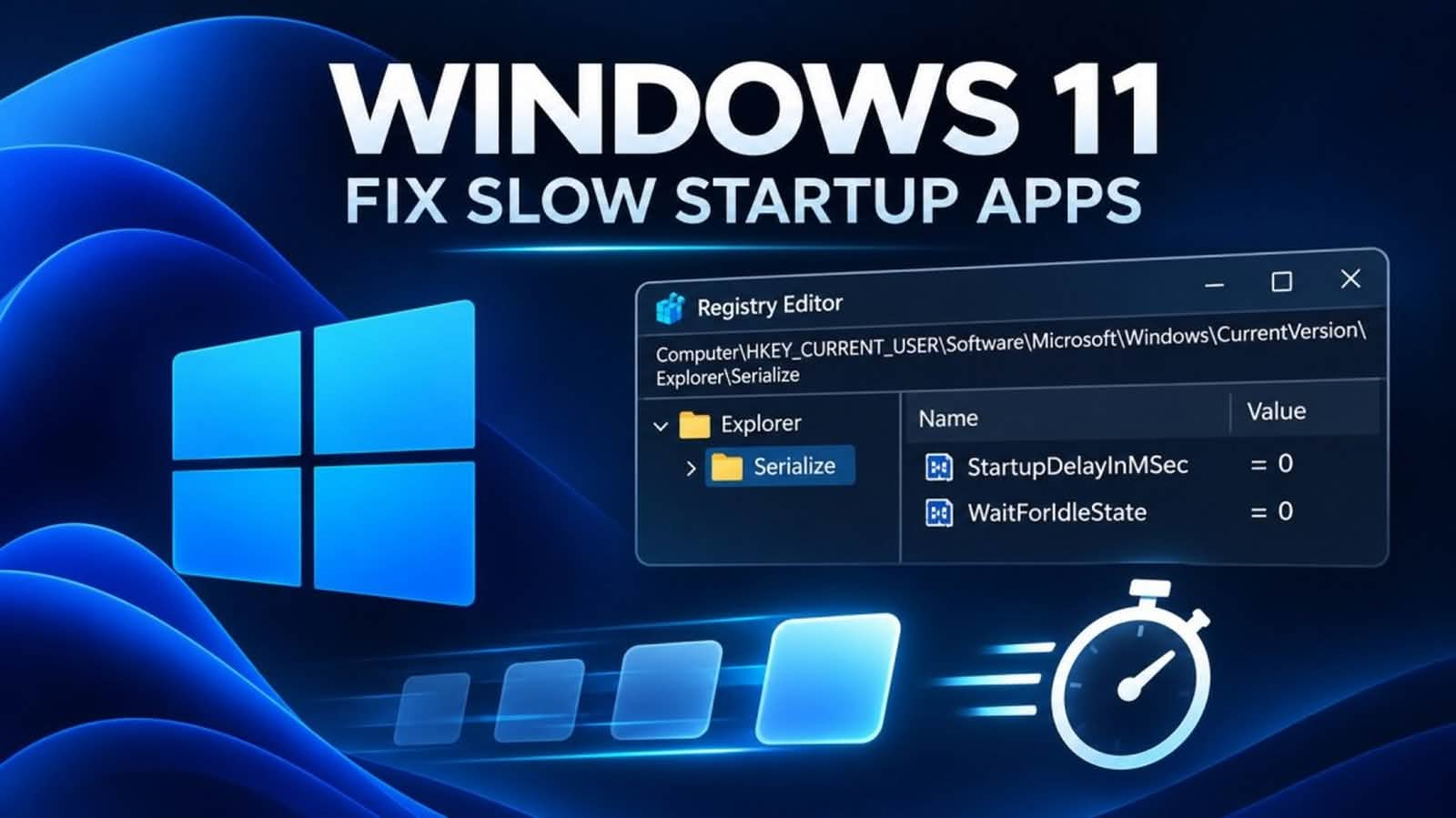
這項發現來自 Reddit 用戶 PersianMG。他表示,自己的高效能電腦設定了約 30 個自動啟動程式、6 個 AutoHotkey 腳本及多項背景服務。雖然 Windows 11 本身能夠迅速完成開機,但登入後各個程式卻會分批啟動,中間更出現明顯停頓,令整個過程需要約 150 秒。
為了找出原因,他使用 Windows Performance Toolkit 分析系統效能,發現問題並非來自個別程式,而是 Windows 11 會主動延遲啟動部分應用程式,等待系統負載下降後才繼續載入,以避免登入初期佔用過多系統資源。
修改兩個登錄檔參數即可改善
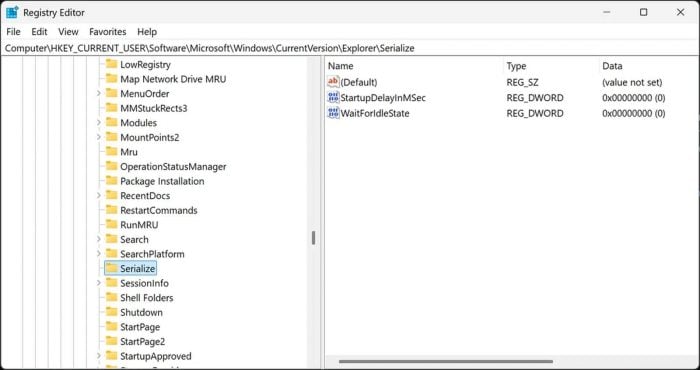
根據分享的操作方法,用戶可以開啟 Windows 登錄編輯程式,前往以下位置:
HKEY_CURRENT_USER\Software\Microsoft\Windows\CurrentVersion\Explorer\Serialize
如果找不到 Serialize 項目,可以自行建立,然後在當中新增或修改以下兩個 DWORD(32 位元)值:
StartupDelayInMSec:設定為0WaitForIdleState:設定為0
完成設定後,重新啟動電腦或登出再登入系統,即可讓修改生效。PersianMG 表示,在他的電腦上,所有自動啟動程式完成載入的時間由約 150 秒縮短至 30 秒。
相關方法早已存在 並非全新發現
事實上,類似的登錄檔調整方法至少在 2024 年已經出現在 Microsoft Q&A 討論中,2026 年 3 月亦曾有版主推薦使用。另外,Windhawk 的「Startup App Delay Fix」模組同樣能夠達到相近效果。
需要注意的是,這項調整主要針對透過 Windows 檔案總管機制啟動的應用程式,減少系統刻意加入的等待時間,並不會直接加快 Windows 本身的開機速度,也不會提升個別程式的執行效能。
這項功能亦不同於 Windows 11 的 Accelerated App Launch,後者主要針對已執行應用程式的再次啟動。
對於硬件效能較弱的電腦,取消啟動延遲可能令大量程式同時載入,增加登入後的瞬間系統負載,未必能帶來相同改善效果。
因此,用戶在修改登錄檔前,應先備份相關設定,以便遇到問題時能夠還原。現時約 80% 的改善幅度屬個別用戶的實測結果,並不代表所有 Windows 11 電腦都能達到相同效果。